
【初心者向け】Googleアナリティクスで自分のアクセスを除外する方法

Googleアナリティクス(GA4)で「あれ、これ自分のアクセスでは……?」と思うことはありませんか?
ページ確認や動作テストなど「自分のアクセス」や「社内メンバーのアクセス」が大きく数字に影響を与えてしまい、PV数が水増しされたり、直帰率・コンバージョン率が意図せず変動してしまうこともあります。
本記事では、IPアドレスを使って自分や社内のアクセスを除外する方法を、初心者でも迷わず設定できるよう、手順を画像つきでわかりやすく解説します。
ページ確認や動作テストなど「自分のアクセス」や「社内メンバーのアクセス」が大きく数字に影響を与えてしまい、PV数が水増しされたり、直帰率・コンバージョン率が意図せず変動してしまうこともあります。
本記事では、IPアドレスを使って自分や社内のアクセスを除外する方法を、初心者でも迷わず設定できるよう、手順を画像つきでわかりやすく解説します。
そもそも「除外すべきアクセス」とは?
Googleアナリティクスで正確なデータを取るためには、「本来のユーザー」と関係のないアクセスを除外するのが基本です。
▼除外したほうがいいアクセスの例
- 自分のアクセス(記事の確認や動作チェックなど)
- 会社の人やチームメンバーのアクセス
- クライアントや制作会社など外部関係者
これらが混じると、ページの閲覧数(PV)やコンバージョン率(成約率)などにズレが出てしまい、本当のユーザーの動向が見えにくくなります。
IPアドレスを使って自分のアクセスを除外する手順
IPアドレスは、インターネット上の「住所」のようなものです。パソコンやスマホがネットにつながると、それぞれに割り振られます。このIPアドレスを使って、Googleアナリティクスに「この住所(アクセス)は集計しないでね」と伝えることができます。
自分のIPアドレスを確認する

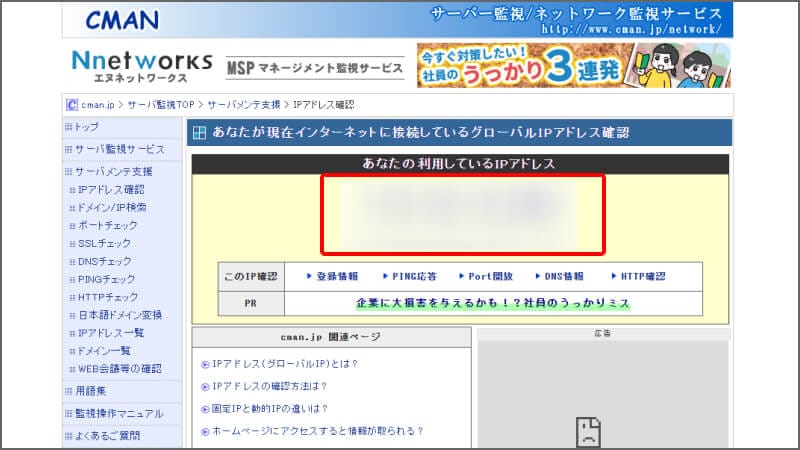
まずは、現在使っている端末(PCやスマホ)のIPアドレスを確認します。
以下のサイトにアクセスすると、あなたのIPアドレスが表示されます。

アクセス情報【使用中のIPアドレス確認】

表示された「〇〇〇.〇〇〇.〇〇〇.〇〇〇」のような数字をメモしておきましょう。
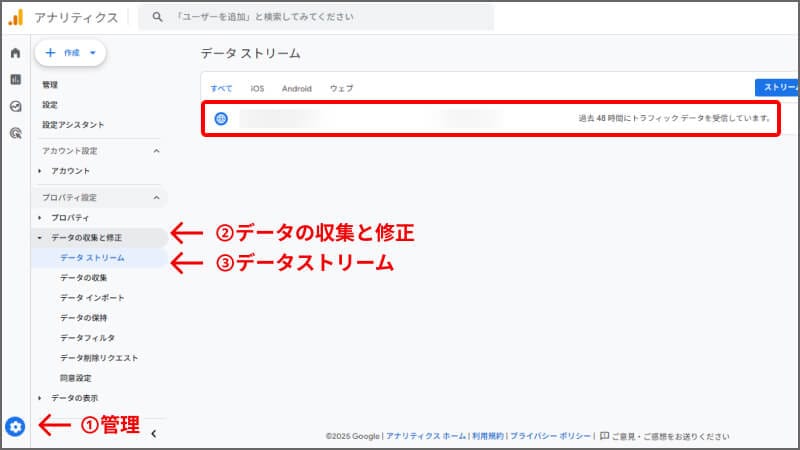
Googleアナリティクスの「データストリーム」を開く

Googleアナリティクスにログインして、左下の「管理」⇒「データの収集と修正」⇒「データストリーム」から対象サイトをクリックします。

Google Analytics
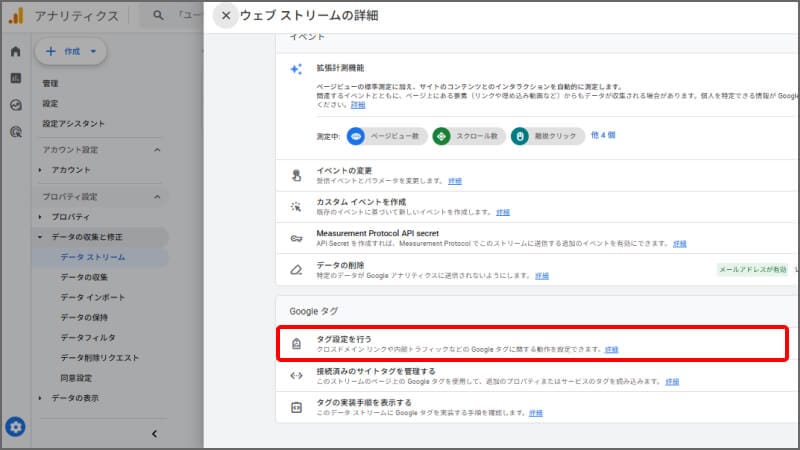
「タグ設定を行う」をクリック

ストリームの詳細画面に入ると、「Googleタグ」という項目が出てきます。そこの「タグ設定を行う」をクリックします。
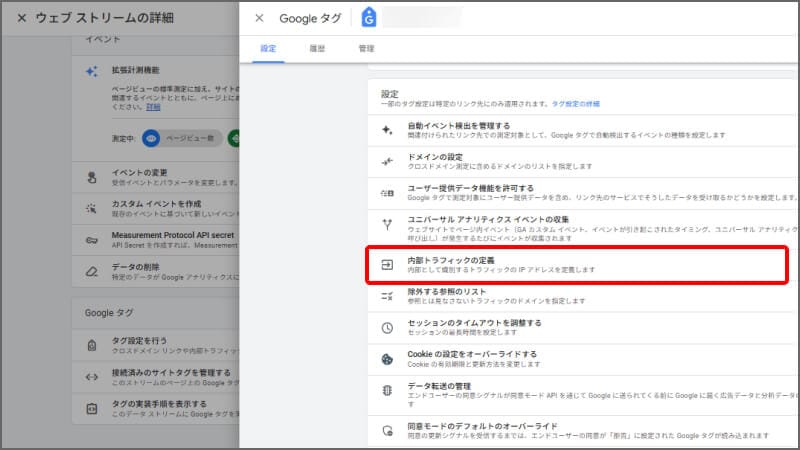
「内部トラフィックの定義」を開く

表示された画面の下の方にある「もっと見る」をクリックすると、「内部トラフィックの定義」という項目が出てきます。これをクリックします。
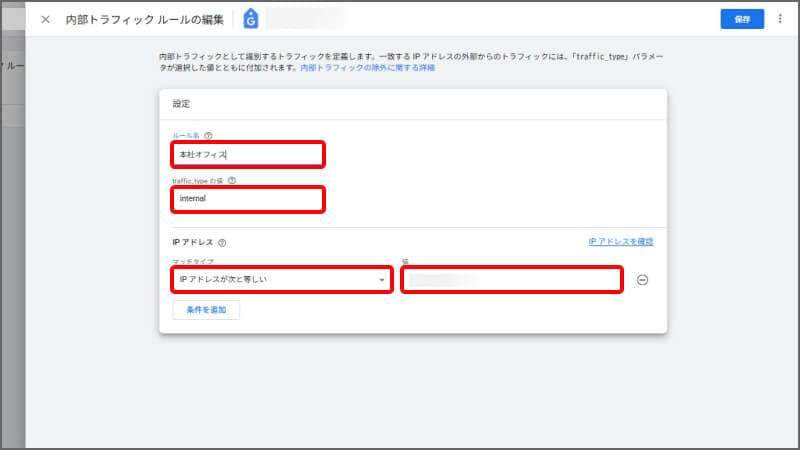
「内部トラフィック ルール」を作成

「作成」ボタンを押して、以下のように設定し保存しましょう。

ルール名:任意(例:自宅のIP)
traffic_type の値:internal(そのままでOK)
IP アドレスのマッチタイプ:「IPアドレスが次と等しい」
IP アドレスの値:step1で調べたIPアドレス


もし複数のIPを除外したい場合は、「条件を追加」で複数登録も可能です。
「データフィルタ」を設定する

今度は「管理」⇒「データの収集と修正」⇒「データフィルタ」を開きます。
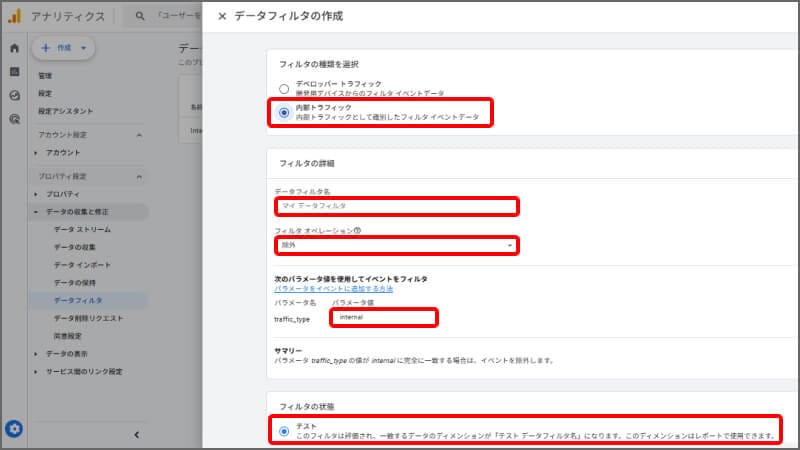
「フィルタを作成」をクリックし、以下のように設定し保存しましょう。
※データフィルタ名は後ほど使うのでメモしておいてください

フィルタの種類を選択:内部トラフィック
データフィルタ名:任意(例:Internal Traffic)
フィルタ オペレーション:除外
パラメーター値:internal
フィルタの状態:テスト(必須)


※「フィルタの状態」は必ず「テスト」にしておいてください。間違ったIPが設定されている状態で除外された場合、そのデータは戻ってこなくなる為です。
リアルタイムレポートで「内部トラフィック」として判定されているか確認する

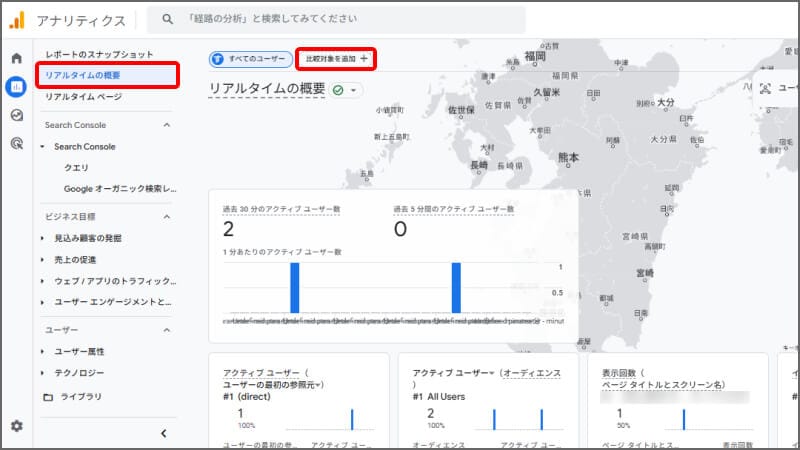
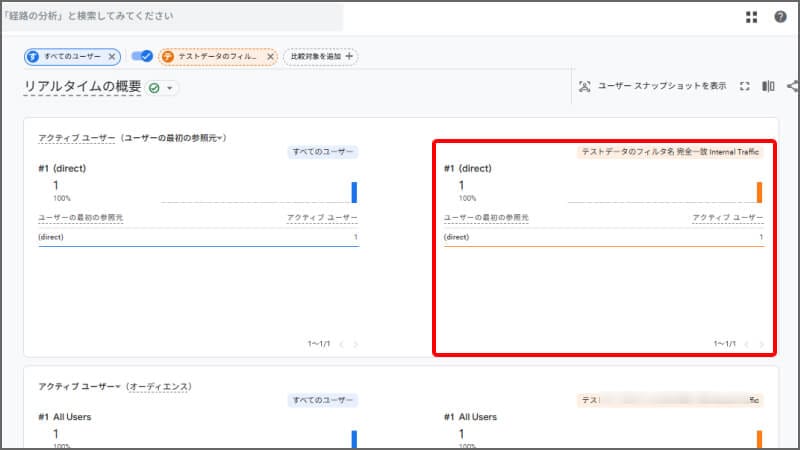
リアルタイムレポートを使って、自分のアクセスが除外されているか確認しましょう。
自分のサイトにアクセスして、アナリティクスで「レポート」⇒「リアルタイムの概要」⇒「比較対象を追加」を選択します。
比較対象を設定します

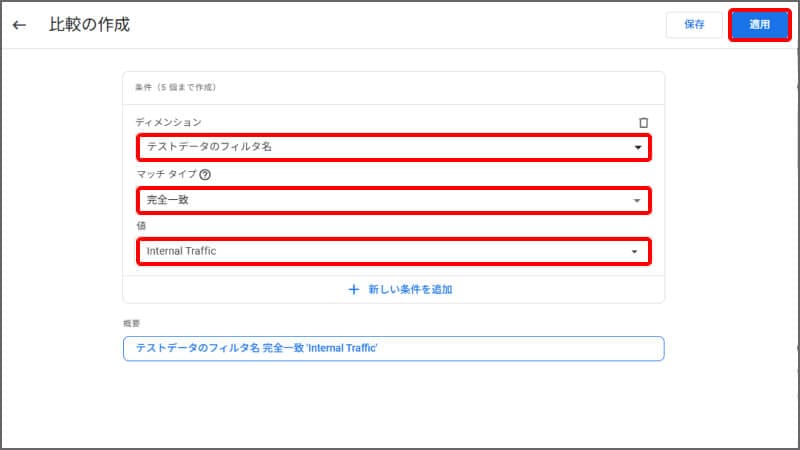
「新規作成」を押し、下記のように設定し適用します。

ディメンション:テストデータのフィルタ名
マッチタイプ:次を含む
値:step6で設定した任意データフィルタ名の名前を入力
フィルタが機能しているか確認する

自分のサイトにアクセスしたときに、フィルタで表示されていればOKです。
「有効」に切り替えて本番適用

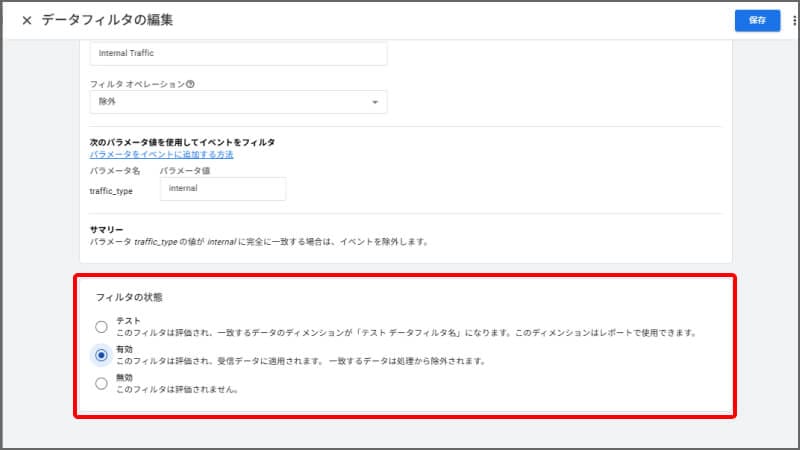
テストで問題がなければ、再び「管理」⇒「データの収集と修正」⇒「データフィルタ」を開いて、「フィルタの状態」を「有効」に変更し保存しましょう。
これで、以後自分のアクセスは自動的に除外されるようになります。
※反映には数時間かかるので気長に待ちましょう。
お疲れ様でした!これで自分のIPアドレスの除外設定は終了です。
IPアドレスで除外するメリットとデメリット
Googleアナリティクスで自分のアクセスを除外する方法にはいくつかありますが、IPアドレスを使った方法は手軽で効果的な手段のひとつです。ここでは、そのメリットとデメリットを具体的に解説します。
▼メリット
- 一度設定すれば自動で除外される
- 初心者でも比較的簡単
- オフィス毎など管理がしやすい
▼デメリット
- 動的IPでは除外されなくなる
- モバイルや外出先では効果なし
スマホや外出先のアクセスも除外したいときは?
スマホからのアクセスを除外するには、Wi-Fiを使っているか、モバイル回線(4G/5G)かによって対策が変わります。
| 状況 | 対策 |
|---|---|
| 自宅のWi-Fi(固定IP) | 今回の方法で除外できる |
| モバイル回線(IPがころころ変わる) | 除外が難しいので、アクセスを控えるのがベスト |
まとめ
アクセス解析は、「正しいデータ」があってこそ意味があるものです。自分や関係者のアクセスをしっかり除外しておくことで、より正確なユーザーの行動が見えてきます。
最初は少しややこしく感じるかもしれませんが、一度設定してしまえば自動で除外されます。
まずはできるところから、少しずつ設定を進めてみましょう。
最終更新:


